Stenogenerator Web-App
.webp)
.webp)
.webp)
.webp)
.webp)
.webp)
.webp)
.webp)
.webp)
.webp)
Voraussetzungen
- Die App verwendet Browsertechnologien wie IndexedDB, LocalStorage, ServiceWorker und FileSystem API.
- Empfohlen wird ein aktueller Browser auf Chromiumbasis (zum Beispiel: Chrome, Edge, Brave für Windows & Android, u.a.).
- Nicht empfohlen werden:
- Der Browser Firefox. Er enthält zu viele Einschränkungen in den erforderlichen Webtechnologien.
- Der Private- bzw. Inkognito-Modus der Browser. In diesen Modi sind o. g. Technologien deaktiviert.
- Auf Apples eigener Render-Engine unter iOS/macOS etc. kann die Verwendung evtl. eingeschränkt sein.
Erster Start
- Die App ist für die Offline-Nutzung vorgesehen.
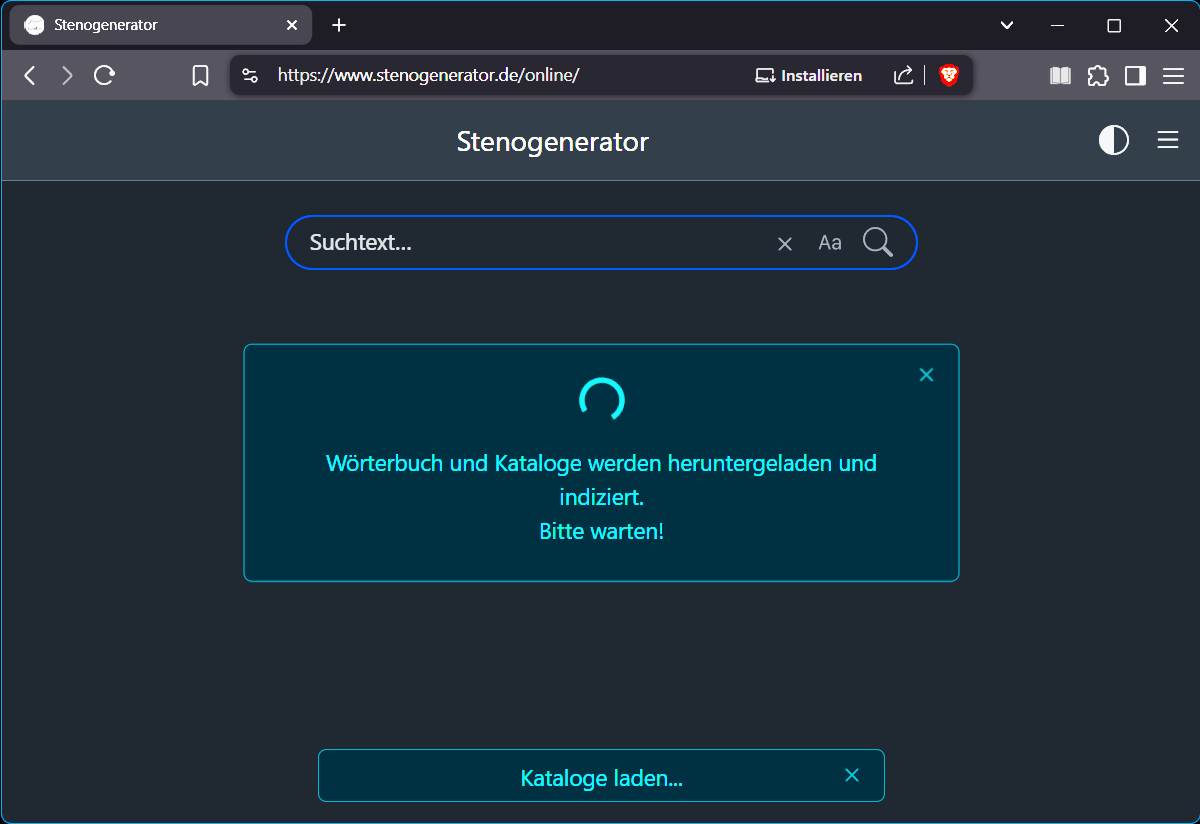
- Dazu werden beim ersten Start der Website das Hauptwörterbuch und einige Kataloge in die lokale Datenbank des Browsers geladen und einmalig indiziert.
- Dieser Vorgang kann bis zu 1 Minute dauern.
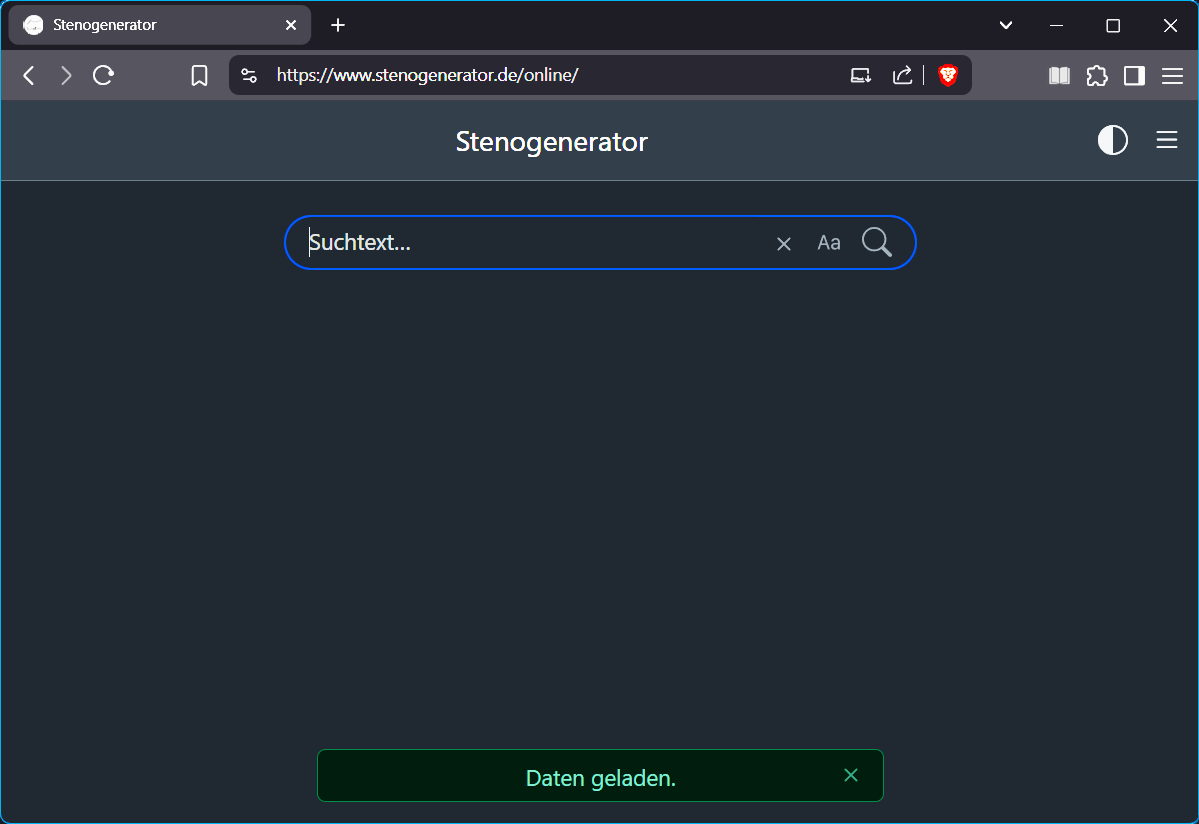
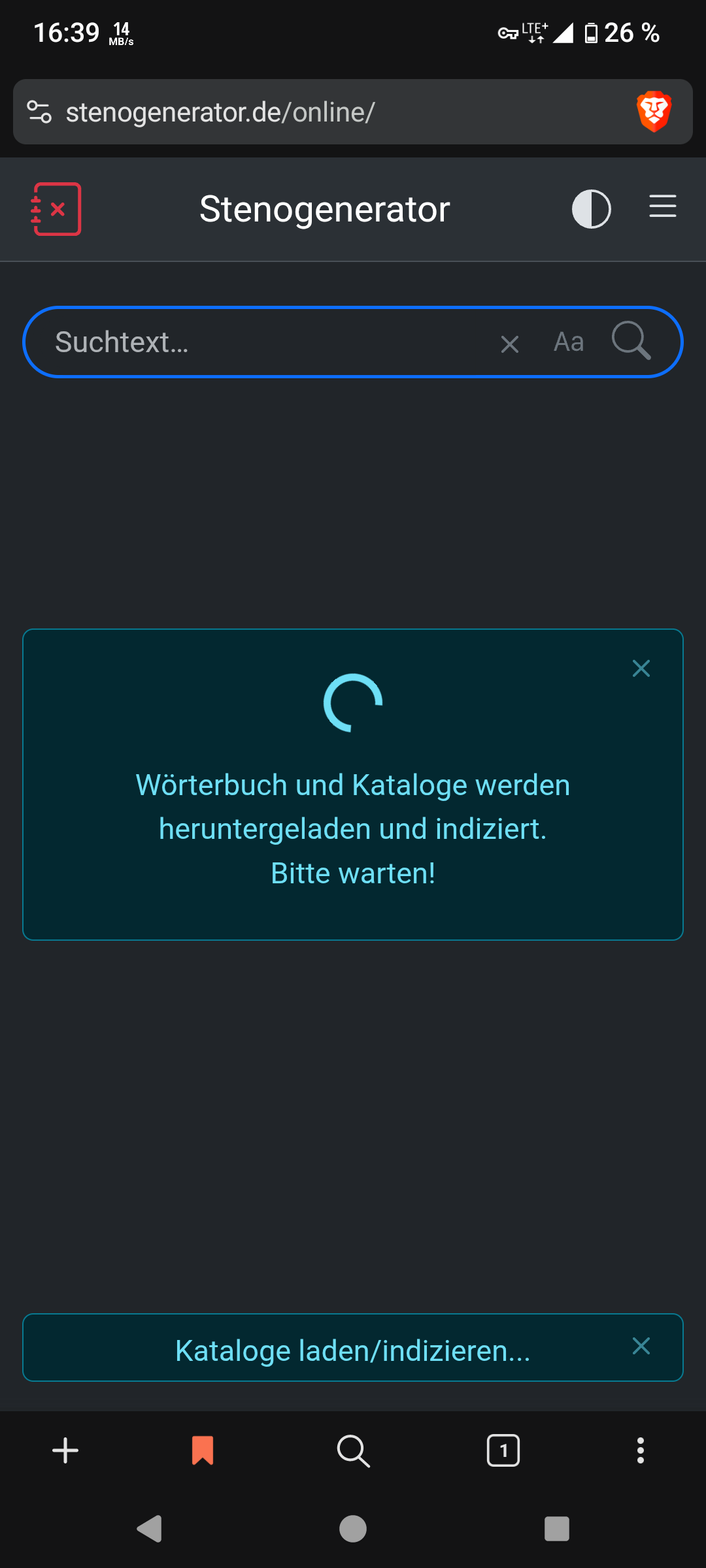
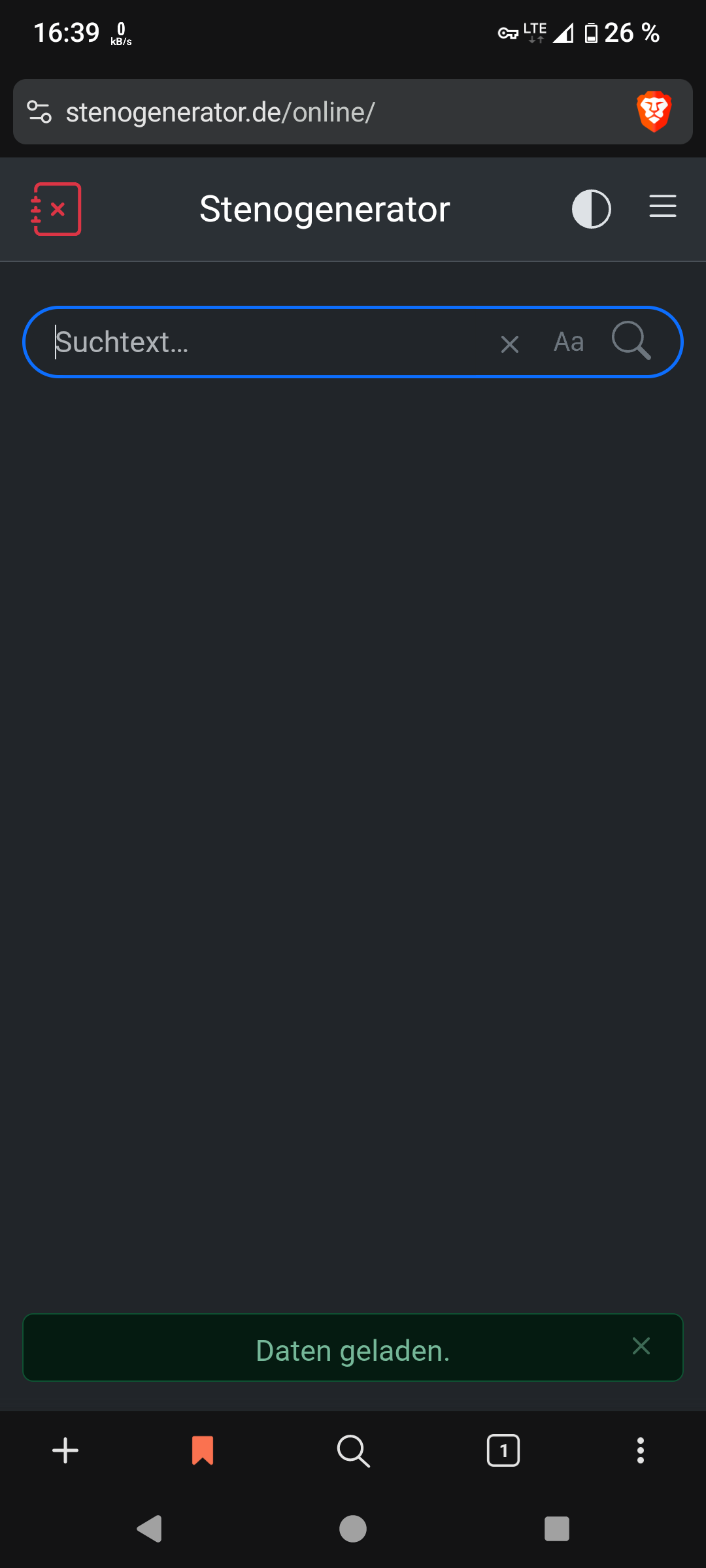
- Bitte warten Sie, bis Download und Indizierung abgeschlossen sind! Dies wird am Ende angezeigt:
- Sollte beim Download ein Fehler auftreten, schließen Sie die Seite, löschen Sie die Browserdaten und den Cache und öffnen die Seite erneut.
- Alle Berechnungen der App erfolgen lokal im Browser.
- Es werden keine Daten an den Server oder in die Cloud gesendet.
- Damit Ihre Daten sicher sind, starten Sie die App nur über folgende Adresse:
- Es wird empfohlen, für diese Adresse im Browser ein Lesezeichen zu setzen.
- Ab dem 3. Start sollte die Meldung „Daten geladen.“ spätestens nach 2 Sekunden erscheinen.
- Sollten Download und Indizierung bei jedem Start erfolgen, deaktivieren Sie in den Einstellungen des Browsers das Löschen der Browserdaten beim Schließen.
- Für einen einfachen Start kann die App wie im folgenden Abschnitt beschrieben installiert werden.
Installation
- Voraussetzung für eine lokale Installation ist der erfolgreiche Start über eine sichere Verbindung mit dem Präfix „https://“.
- Bei der Installation wird ein App-Symbol auf dem Desktop/Homescreen und evtl. in der Startleiste abgelegt.
Daten und Programmcode verbleiben in einem separaten Speicherbereich des Browsers. Sie können jederzeit durch Löschen des Browsercache oder Deinstallation der App gelöscht werden. - Beim Starten der App vom Desktop/Homescreen wird ein Browsertab geöffnet, jedoch ohne die übliche Browser-Oberfläche.
Im Folgenden wird die Installation beispielhaft unter Windows und Android am Browser Brave beschrieben.
Windows
-
Website der App aufrufenStarten Sie die App unter obiger Adresse und warten Sie den Download und die Indizierung ab.
-
App installierenKlicken Sie in der Adressleiste des Browsers das Symbol zur App-Installation an und anschließend auf Installieren.
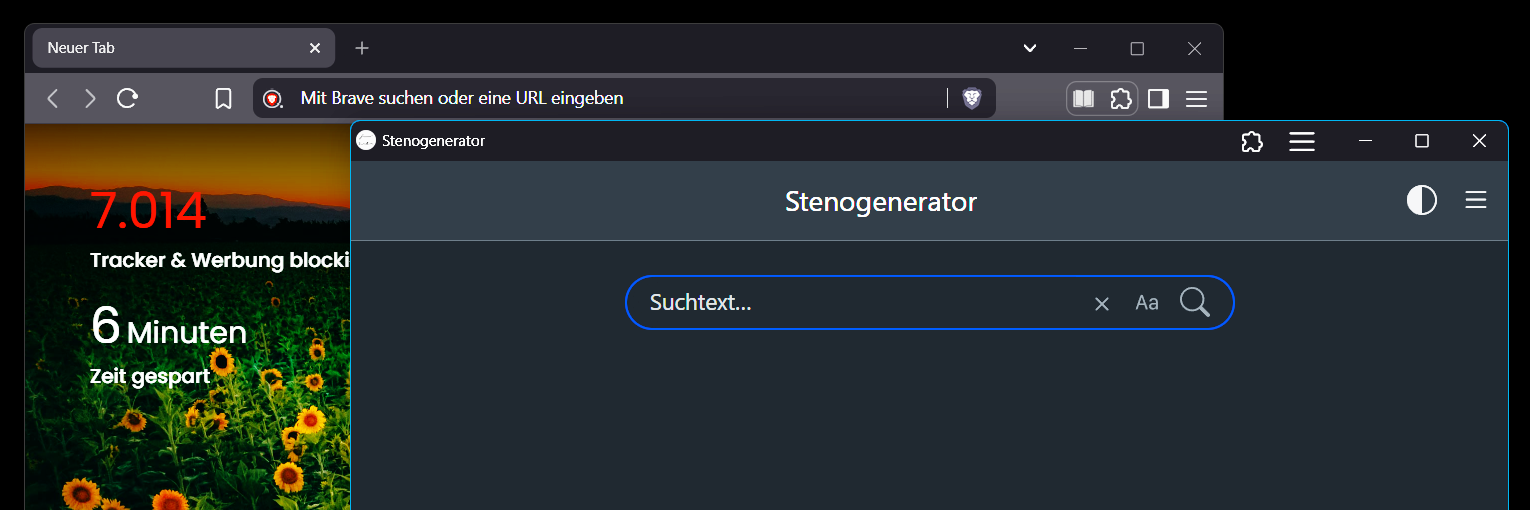
Die App wird aus dem Browser gelöst und in einem eigenen Fenster angezeigt.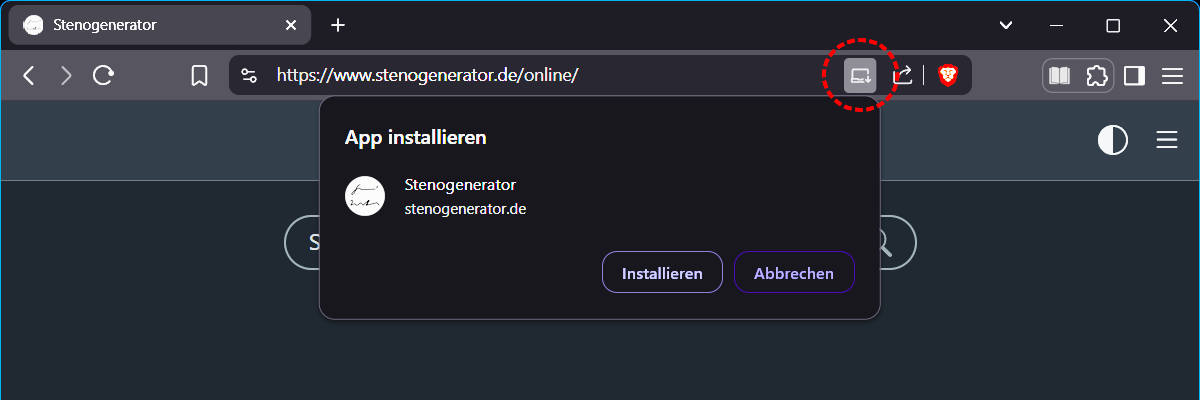
-
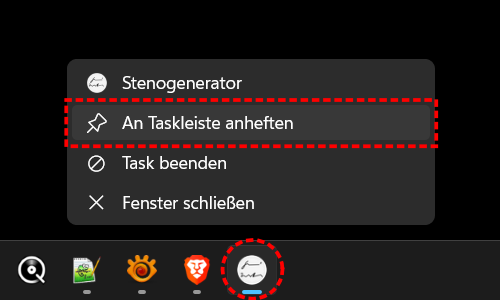
App in der Taskleiste fixierenWährend die App noch geöffnet ist, klicken Sie in der Taskleiste das Symbol des Stenogenerators mit der rechten Maustaste an und wählen Sie An Taskleiste anheften.
-
App vom Desktop startenSchließen Sie die App, starten Sie sie vom Desktop und warten Sie noch einmal, bis das Wörterbuch und die Kataloge indiziert wurden.
Android
-
Website der App aufrufenStarten Sie die App unter obiger Adresse und warten Sie den Download und die Indizierung ab.
-
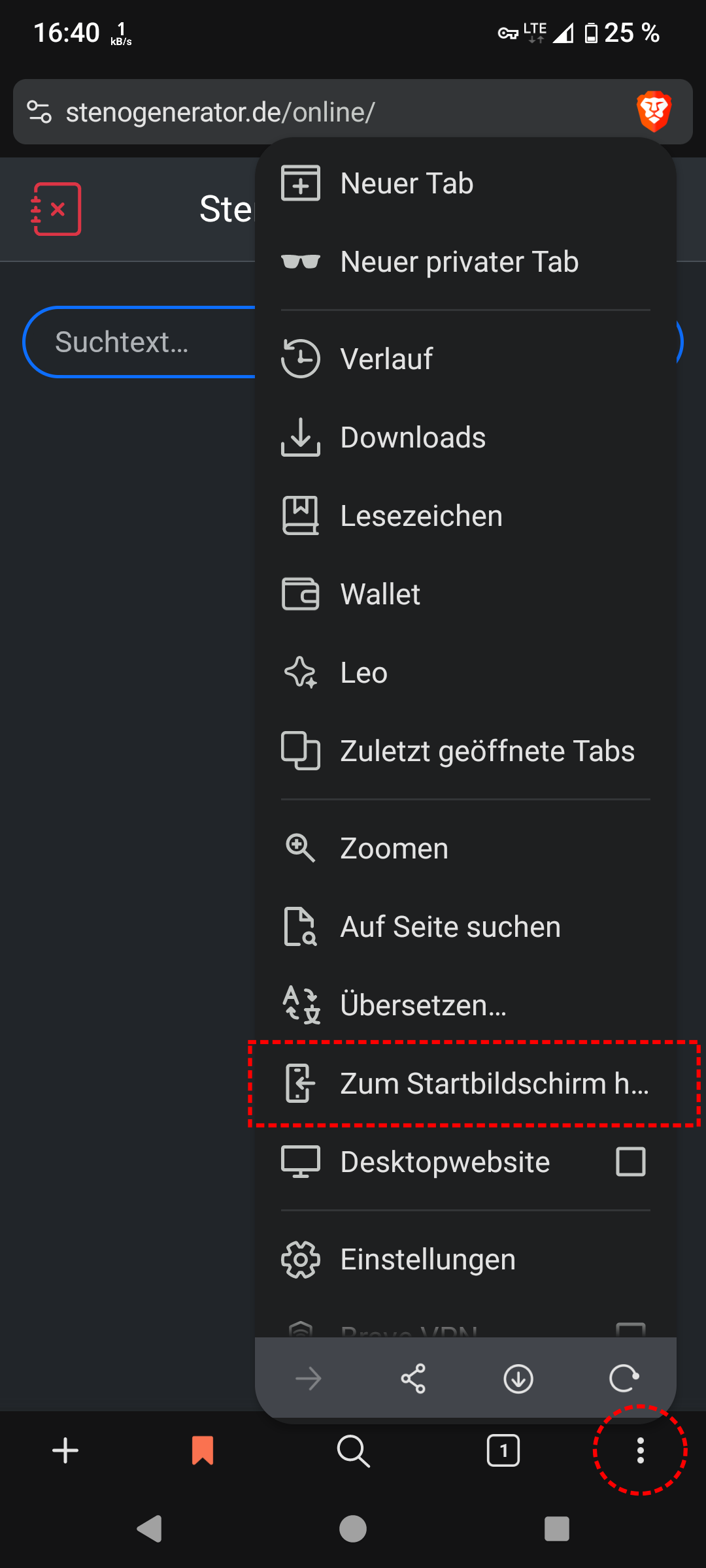
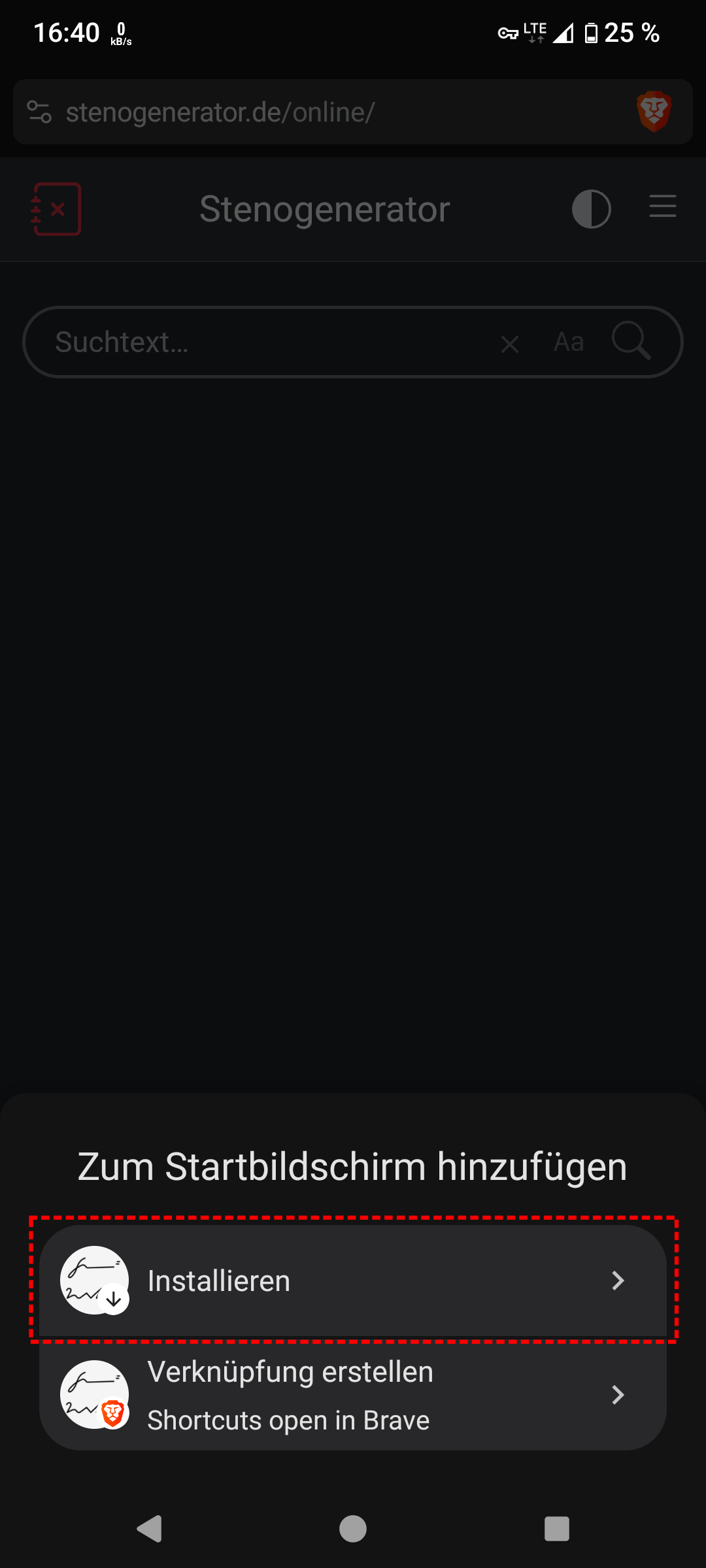
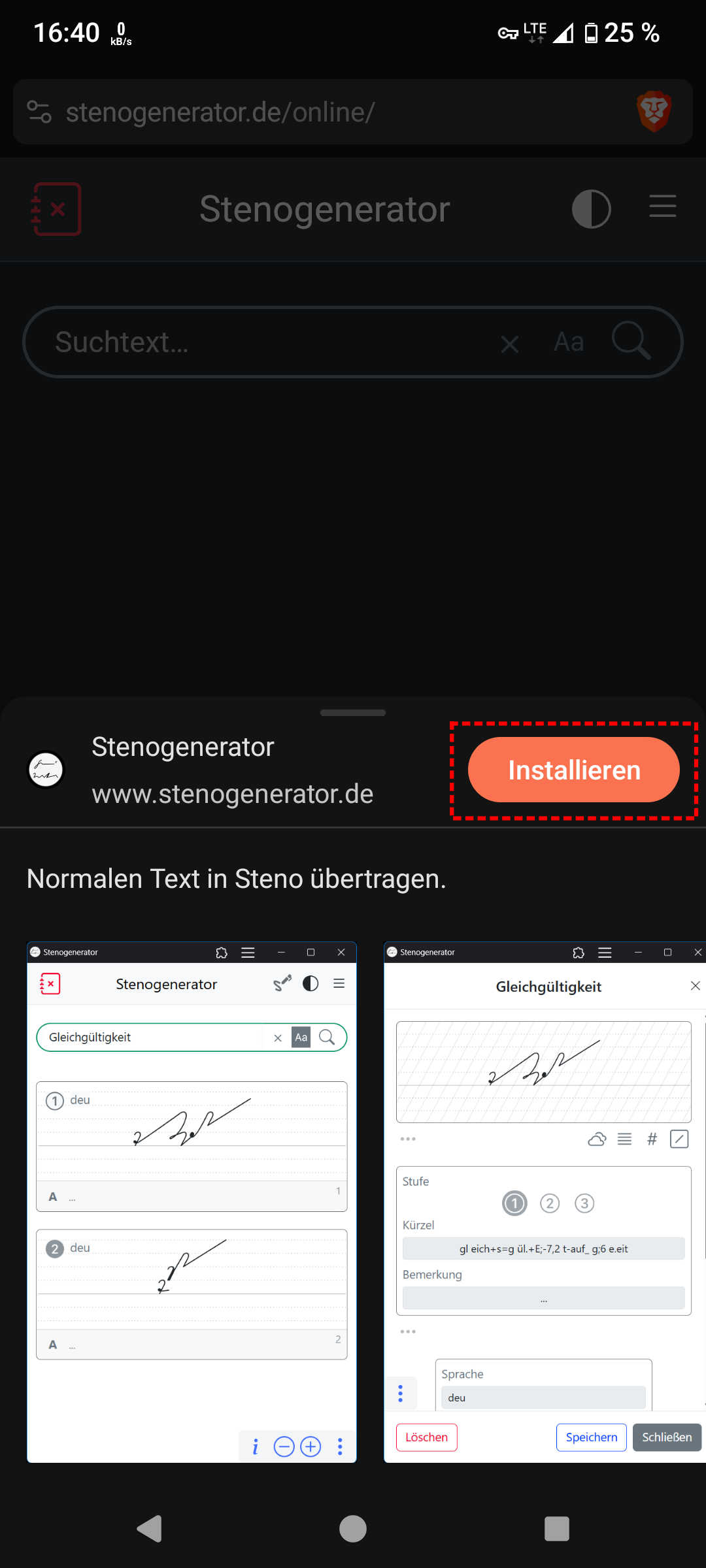
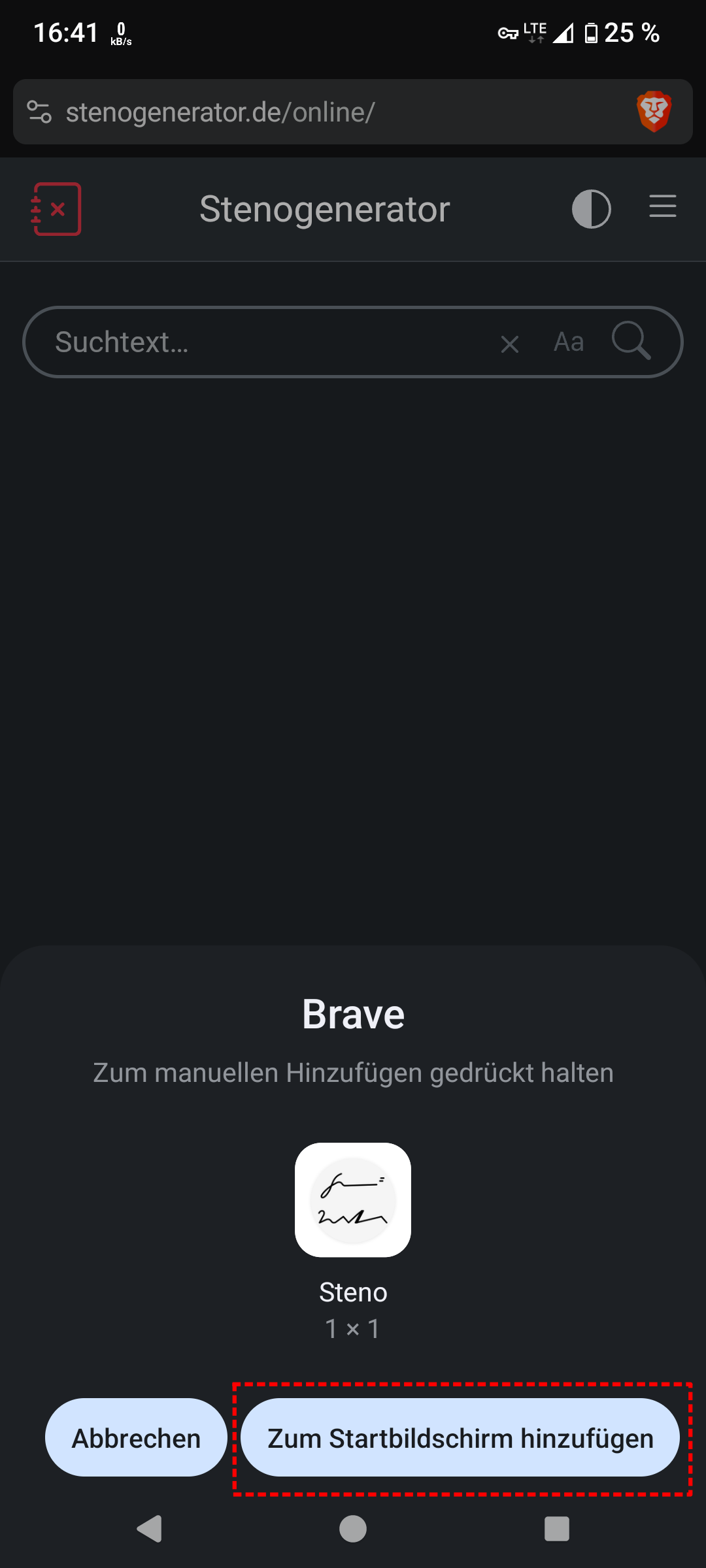
App installierenÖffnen Sie das Menü des Browsers und wählen Sie Zum Startbildschirm hinzufügen, anschließend Installieren und noch einmal Zum Startbildschirm hinzufügen.
-
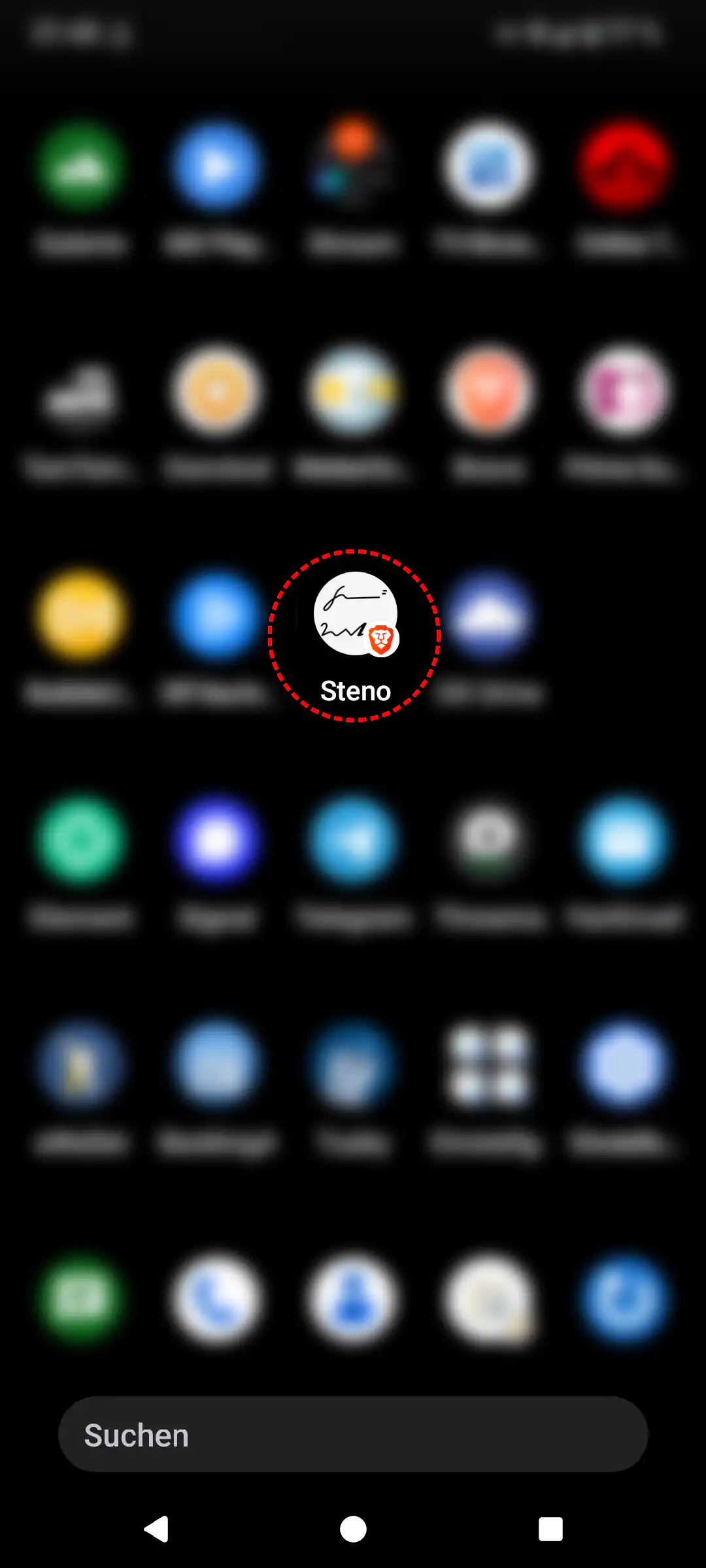
App vom Homescreen startenStarten Sie die App vom Startbildschirm und warten Sie noch einmal, bis das Wörterbuch und die Kataloge indiziert wurden.
Ansichten einstellen
- In einigen Ansichten sind die Bildschirmelemente in Containern zusammengefasst.
- Unterhalb der Container und am unteren Rand der Maske werden über Drei-Punkt-Buttons zusätzliche Button-Leisten eingeblendet.
Über diese Buttons können die Größe und die Reihenfolge der Container geändert werden.


- Probieren Sie es einfach aus! Sie können nichts kaputt machen.
Beispiele: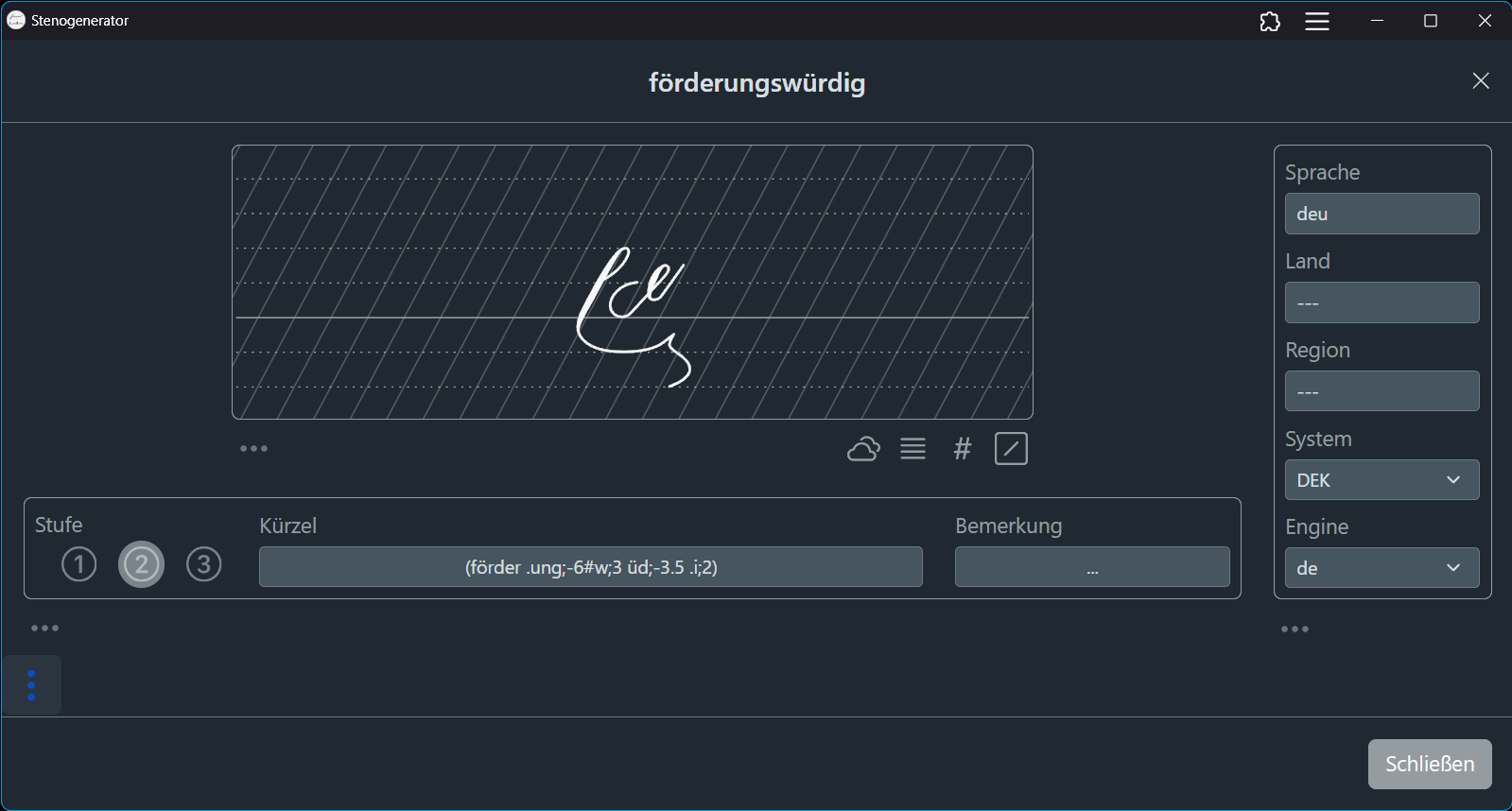
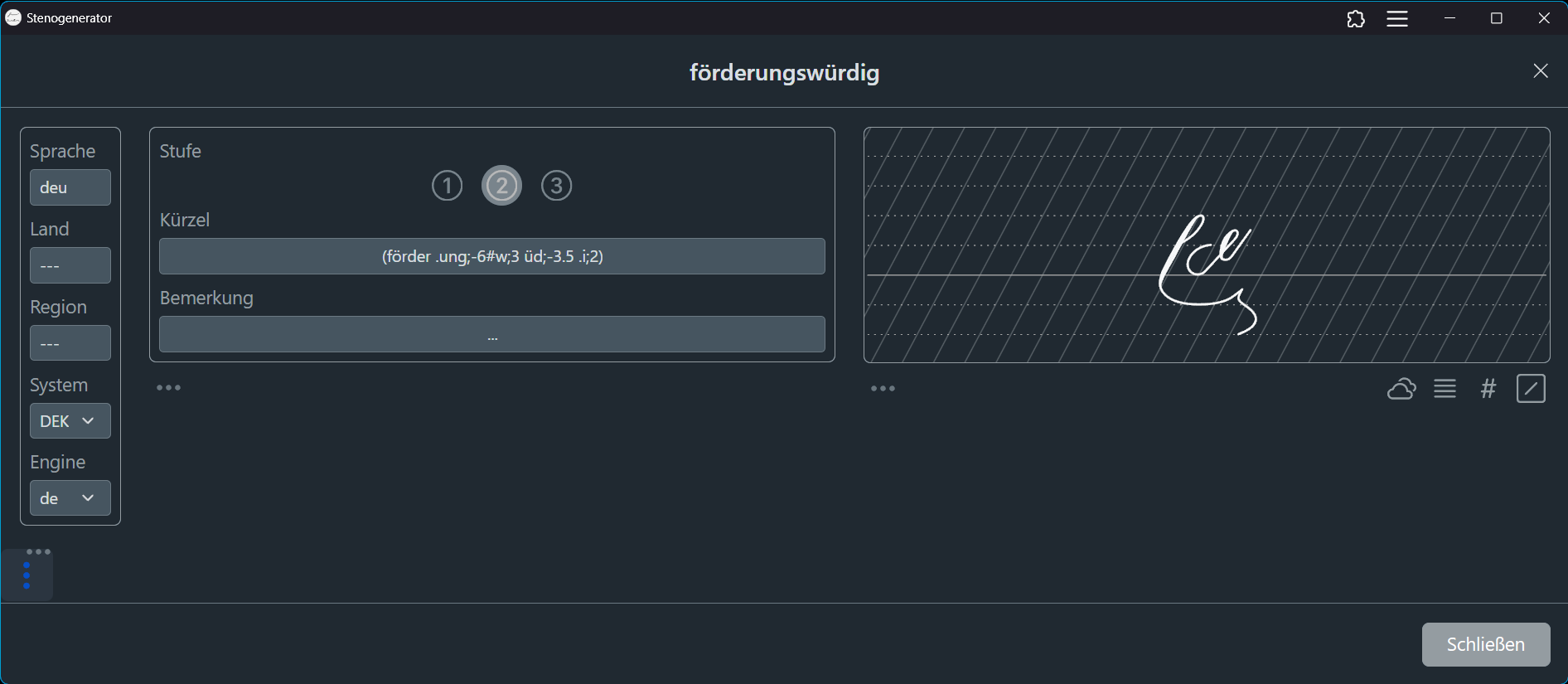
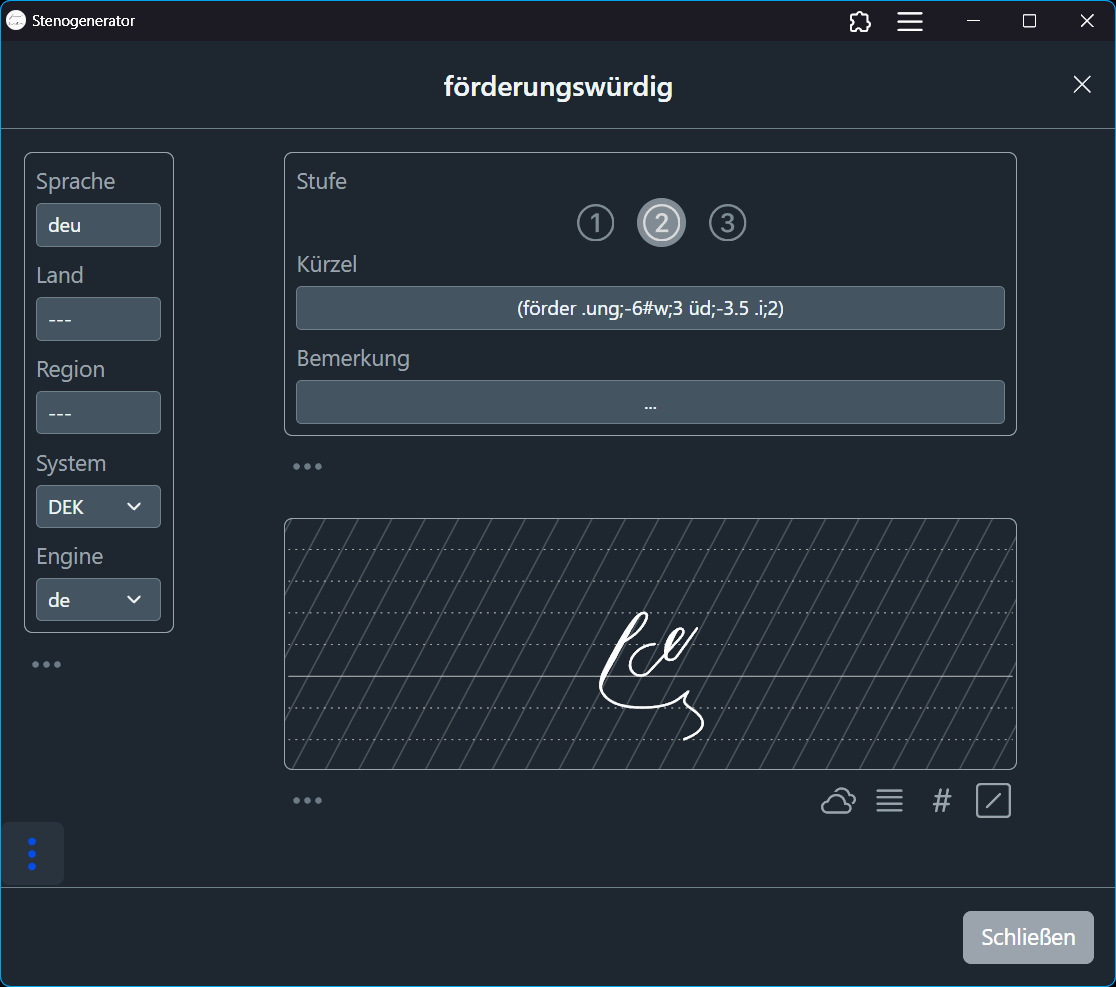
- Dem Layout liegt das Framework Bootstrap zugrunde. Dieses kennt für die Fensterbreite 6 Weiten, sog. Breakpoints (X-Small < 576px, Small ≥ 576px, Medium ≥ 768px, Large ≥ 992px, X-Large ≥ 1200px, XX-Large ≥ 1400px). Einen Breakpointwechsel erkennen Sie daran, dass bei Änderung der Fensterbreite die Containergrößen ggf. einen kleinen „Sprung“ machen.
- Mit einem Schalter im Seitenmenü können Sie sich die aktuellen Fenstermaße auf der Maske anzeigen lassen.
- Die meisten Containergrößen können für jede dieser Weiten gesondert eingestellt werden!
- Mit dem roten Button werden alle Einstellungen der aktuellen Maske auf die Standardwerte zurückgesetzt.
Bedienung
Wählen Sie eine Maske:
Maske: Wort suchen
- Bei der Übertragung von Langtext zu Steno unterscheidet das Programm zunächst zwischen Groß- und Kleinschreibung!
Damit können die Stenogramme für verschiedene Bedeutungen unterschieden werden. Beispielsweise zwischen „Würde“ und „würde“.
Um bei der Stichwortsuche nicht immer getrennt nach Groß- und Kleinschreibung suchen zu müssen, können Sie hier nach Beidem gleichzeitig suchen.
Aktivieren Sie dazu im Suchfeld den Schalter Aa: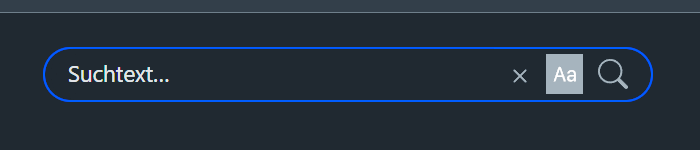
- In den Suchergebnissen wird durch ein großes oder kleines A angezeigt, ob das Stichwort zum Stenogramm groß- oder klein geschrieben ist.
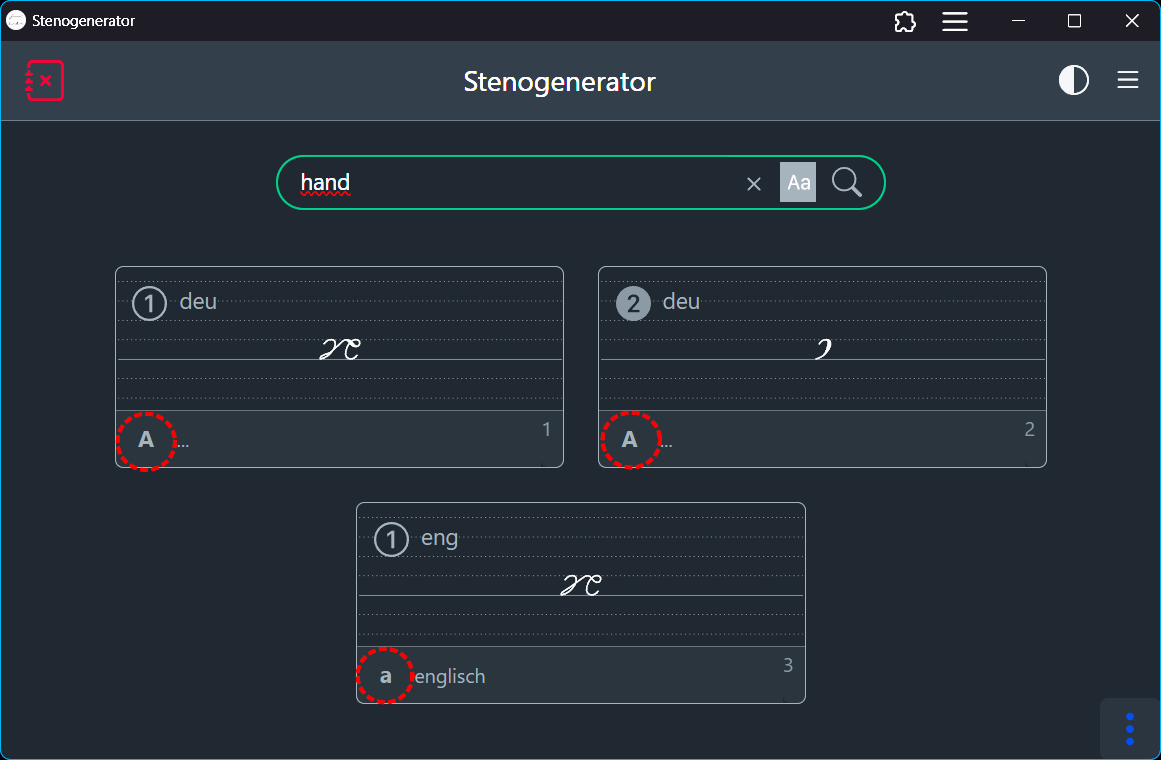
- Die Suchergebnisse werden in Karten mit folgenden Informationen angezeigt:
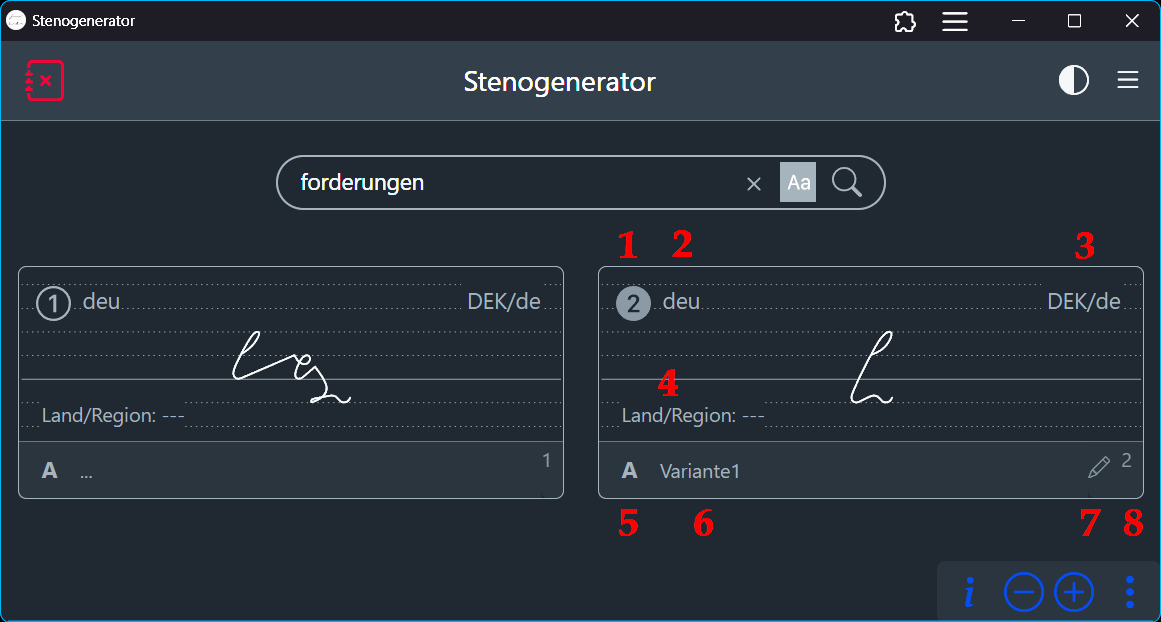
- Stenostufe
- Sprache
- Stenosystem/Engine *
- Land/Region *
- Groß-/Kleinschreibung des Stichworts
- Bemerkung
- Tastenkürzel zur Ansicht/Bearbeitung der Details (siehe unten)
- Stift: Eintrag editierbar; Ohne Stift: Eintrag nicht editierbar
- Eintragsherkunft: W=Hauptwörterbuch, U=Benutzerwörterbuch
*) Ein-/Ausblenden per i-Button am Maskenende oder Tastenkürzel.
- Tastenkürzel
Einige der Tastenkürzel überschneiden sich möglicherweise mit Kürzeln des Browsers.
Damit diese funktionieren, ist die App vom Desktop/Homescreen bzw. von der Taskleiste zu starten.Kürzel Aktion Esc Cursor ins Suchfeld setzen/nochmalig: Suchfeld leeren Enter Stichwort suchen Strg + I Infos ein-/ausblenden Alt + 🡡 auch: Alt + I Karten größer Alt + 🡣 auch: Alt + K Karten kleiner Alt + 1 … 0 Detailansicht des Eintrags Alt + A Großen Anfangsbuchstaben beachten/ignorieren Alt + N Neuen Eintrag anlegen Alt + T Trefferliste anzeigen Alt + 🡠 auch: Alt + J In der Trefferliste rückwärts Alt + 🡢 auch: Alt + L In der Trefferliste vorwärts Alt + S Maske zur Textübertragung anzeigen Alt + W Optionen zum Laden/Speichern des Benutzerwörterbuchs Alt + D Design hell/dunkel umschalten Alt + M Seitenmenü ein-/ausblenden Alt + Q Enspricht Zurück-Button
Maske: Eintragdetails
- Das Layout der Ansicht kann teilweise eigenen Befürfnissen angepasst werden (siehe Ansichten einstellen).
- Die Details in der Stenogrammvorschau können per Button oder Tastenkürzel (siehe unten) ein- und ausgeblendet werden.
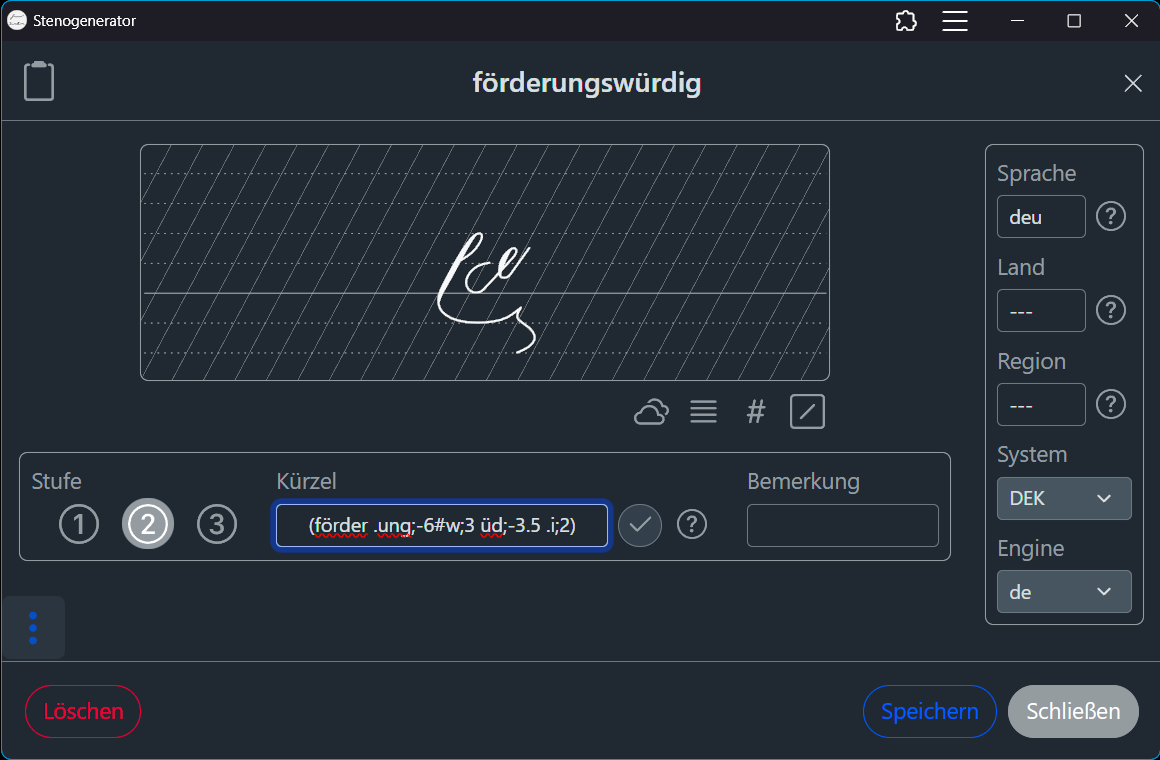
- Tastenkürzel
Einige der Tastenkürzel überschneiden sich möglicherweise mit Kürzeln des Browsers.
Damit diese funktionieren, ist die App vom Desktop/Homescreen bzw. von der Taskleiste zu starten.Kürzel Aktion Esc Dateilansicht schließen, zurück zur Stichwortsuche Enter Im Kürzelfeld: Stenogrammvorschau Alt + S Eintrag speichern Alt + L Eintrag löschen Alt + 🡡 In die Vorschau hinein zoomen Alt + 🡣 Aus der Vorschau heraus zoomen Alt + 🡠 In der Vorschau nach links bewegen Alt + 🡢 In der Vorschau nach rechts bewegen Alt + PgUp In der Vorschau nach oben bewegen Alt + PgDwn In der Vorschau nach unten bewegen Strg + K Kerning und Wortgrenzen ein-/ausblenden Strg + L Grund-/Hilfslinien ein-/ausblenden Strg + R ///–Raster ein-/ausblenden Strg + W Wortwolke ein-/ausblenden Strg + Umsch + C Eintrag (mit allen Details) in eine programminterne Zwischenablage kopieren Strg + Umsch + V Eintrag (mit allen Details) aus der programminternen Zwischenablage holen und Maske füllen Strg + Umsch + Z Ein vorheriges Füllen aus der Zwischenablage rückgängig machen Strg + Umsch + X Programminterne Zwischenablage leeren Alt + Q Enspricht Zurück-Button
Maske: Text übertragen
- Das Layout der Ansicht kann teilweise eigenen Befürfnissen angepasst werden (siehe Ansichten einstellen).
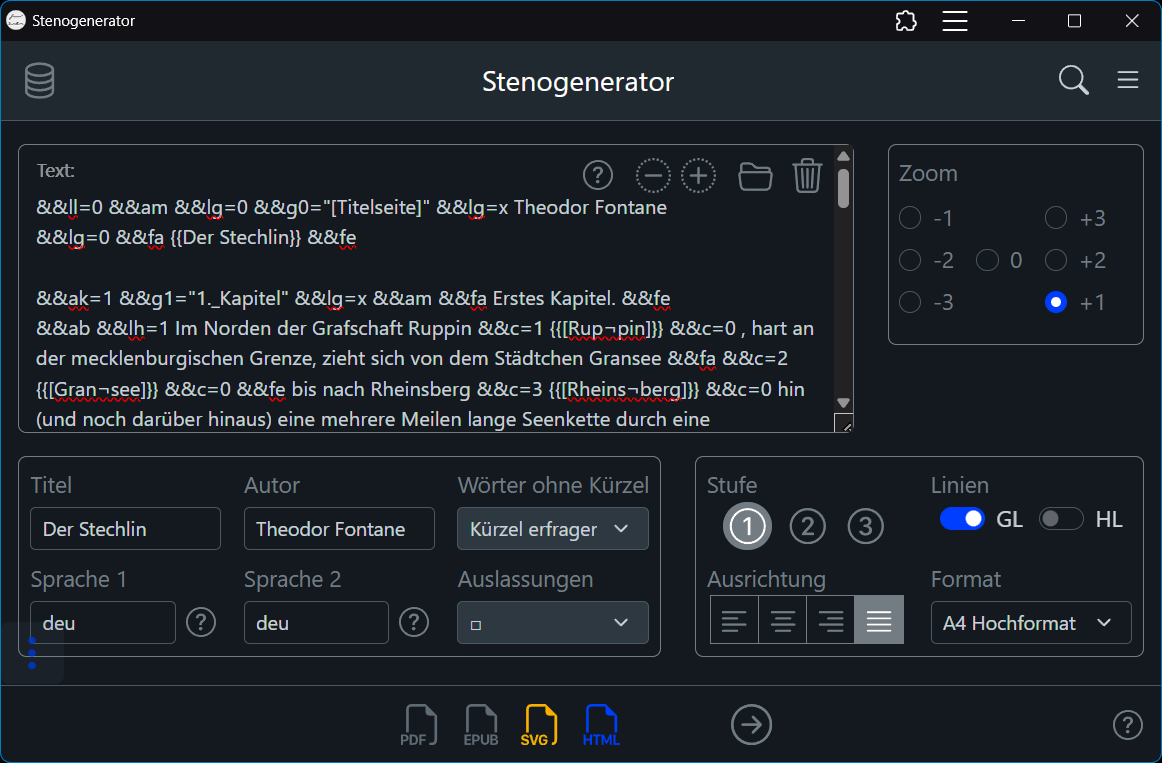
- Tastenkürzel
Einige der Tastenkürzel überschneiden sich möglicherweise mit Kürzeln des Browsers.
Damit diese funktionieren, ist die App vom Desktop/Homescreen bzw. von der Taskleiste zu starten.Kürzel Aktion Esc Cursor ins Textfeld setzen Alt + Enter Stenogrammvorschau erstellen Alt + 1 Stenogramm als PDF erstellen Alt + 2 Stenogramm als EPUB erstellen Alt + 3 Stenogramm als SVG erstellen Alt + 4 Stenogramm als HTML erstellen Alt + S Maske zur Stichwortsuche anzeigen Alt + W Option zum Löschen des Sitzungs-Cache Alt + D Design hell/dunkel umschalten Alt + M Seitenmenü ein-/ausblenden Alt + Q Enspricht Zurück-Button
Maske: Stenogrammvorschau
- Stenogrammvorschau:
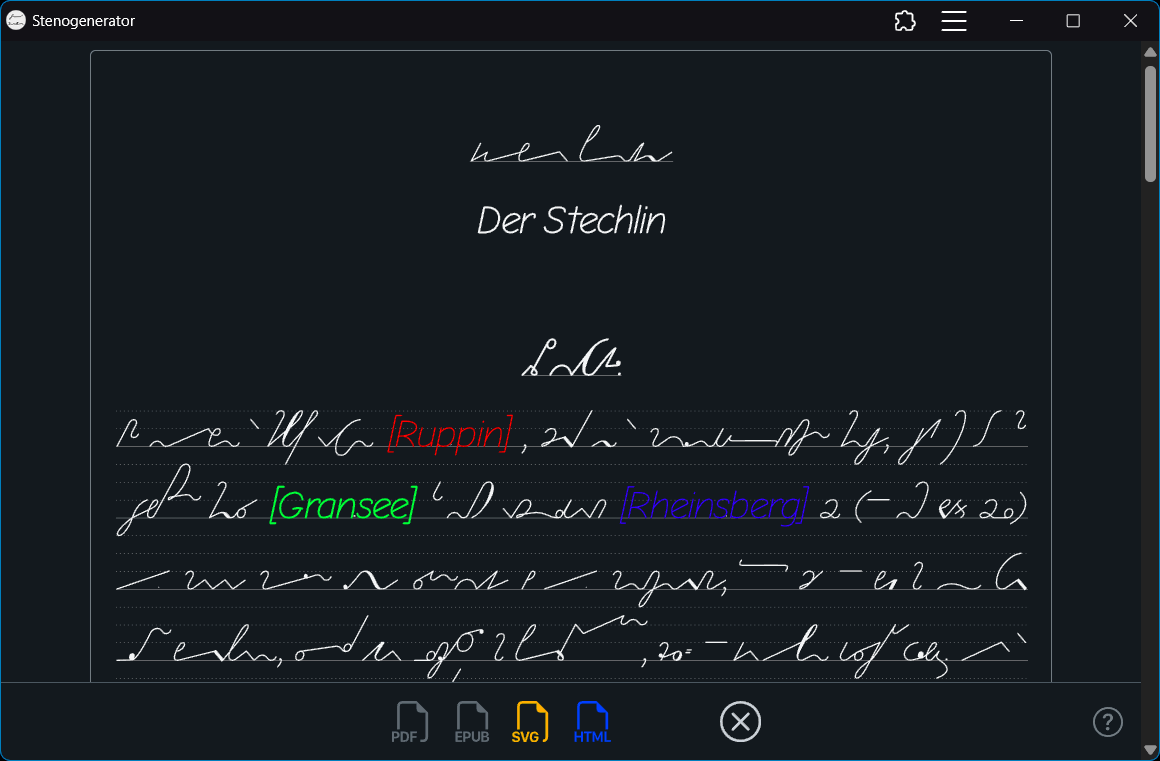
- Tastenkürzel
Einige der Tastenkürzel überschneiden sich möglicherweise mit Kürzeln des Browsers.
Damit diese funktionieren, ist die App vom Desktop/Homescreen bzw. von der Taskleiste zu starten.Kürzel Aktion Esc Vorschau schließen, zurück zur Textübertragung Alt + 1 Stenogramm als PDF erstellen Alt + 2 Stenogramm als EPUB erstellen Alt + 3 Stenogramm als SVG erstellen Alt + 4 Stenogramm als HTML erstellen Alt + Q Enspricht Zurück-Button
Maske: XYZ
- Zur Zeit nicht besetzt.
Text ohne Anstrich.